WiFi văn phòng yếu do đâu? Cách kiểm tra trước khi nâng cấp hệ thống mạng
Phân biệt lỗi Internet, vùng phủ sóng, tải sử dụng và đường cáp để tìm đúng nguyên nhân WiFi chậm. Có trình tự kiểm tra, cách đọc kết quả và bước xử lý phù hợp.

Khi cuộc họp bị gián đoạn, hãy ghi lại điều gì đang xảy ra
Một cuộc họp trực tuyến dừng hình, tệp gửi mãi chưa xong hay phần mềm kế toán không tải được thường được gọi chung là “WiFi yếu”. Nhưng các biểu hiện này có thể xuất phát từ đường Internet, ứng dụng, máy tính, đường cáp hoặc chính mạng không dây. Mua thêm bộ phát trước khi xác định nguyên nhân có thể làm chi phí tăng mà vấn đề vẫn còn.
Hãy bắt đầu bằng một ghi nhận ngắn: lỗi xảy ra ở đâu, vào giờ nào, trên thiết bị nào và khi làm việc gì. Nếu chỉ một máy gặp lỗi, kiểm tra máy đó trước. Nếu nhiều người cùng bị vào giờ cao điểm, cần đối chiếu tải hệ thống. Nếu phòng họp chậm nhưng bàn làm việc vẫn tốt, vị trí và môi trường truyền sóng là những dấu hiệu đáng xem xét.
Mục tiêu của quy trình dưới đây là giúp người phụ trách văn phòng cung cấp thông tin có ích cho kỹ thuật viên. Không cần tự thay cấu hình quản trị, rút đường truyền đang phục vụ cả công ty hoặc khôi phục thiết bị về mặc định để thử.
Khoanh vùng nguyên nhân bằng những phép so sánh đơn giản

1. Phân biệt Internet chậm với WiFi chậm
Trên cùng máy tính và cùng tác vụ, thử kết nối bằng cáp Ethernet tại một điểm mạng được phép sử dụng, rồi so sánh với WiFi. Nếu cả hai đều chậm, nguyên nhân có thể nằm ở WAN, gateway, DNS, ứng dụng đích hoặc lượng tải chung. Nếu có dây ổn định mà WiFi kém, ưu tiên kiểm tra kết nối không dây. Một lần đo tốc độ Internet chỉ là một mẫu tại thời điểm đo; nó không đại diện cho toàn bộ chất lượng mạng.
Đừng chỉ nhìn tốc độ tải xuống. Với cuộc họp, cần ghi nhận mất gói, độ trễ và độ biến động của độ trễ. Với tệp nội bộ, so sánh truy cập NAS bằng cáp và bằng WiFi giúp tách ảnh hưởng của Internet. Hãy dùng một tệp thử không chứa dữ liệu nhạy cảm và giữ cùng điều kiện để kết quả có ý nghĩa.
2. Kiểm tra vị trí, vật cản và thiết bị đầu cuối
Thử tại bàn làm việc, trong phòng họp khi cửa đóng và gần bộ phát. Vách kính có lớp phủ, tường, kim loại, vị trí lắp và cách đặt thiết bị đều có thể ảnh hưởng đến tín hiệu; mức suy hao phụ thuộc vật liệu thực tế. Số vạch sóng chỉ mang tính gợi ý. Khi cần kết luận, kỹ thuật viên phải đối chiếu tín hiệu, nhiễu, tốc độ liên kết và hành vi của ứng dụng bằng thiết bị đo phù hợp.
Laptop và điện thoại cũng có khả năng thu phát khác nhau. Một máy dùng bộ điều hợp cũ, trình điều khiển lỗi hoặc chế độ tiết kiệm điện có thể hoạt động khác máy mới. Vì vậy, nên thử thêm một thiết bị khác tại cùng vị trí trước khi quy trách nhiệm cho AP.
3. Xem tải sử dụng và môi trường vô tuyến
Đếm thiết bị đang kết nối chưa đủ: cần biết bao nhiêu thiết bị đang truyền dữ liệu và tác vụ nào chiếm thời gian phát sóng. Không có giới hạn chung “router gia đình chỉ chịu được 15 thiết bị” cho mọi model. Năng lực thực tế phụ thuộc phần cứng, phần mềm, kiểu lưu lượng và môi trường. Bộ phát chuyên dụng vẫn có thể bị quá tải nếu quy hoạch chưa phù hợp.
Nhiều AP dùng cùng kênh sẽ chia sẻ thời gian phát sóng; nhiễu từ nguồn khác có thể làm tình hình khó hơn. Ứng dụng phân tích WiFi hỗ trợ quan sát các mạng xung quanh nhưng không thay thế mọi phép đo nhiễu. Không thể kết luận tốc độ giảm một tỷ lệ cố định chỉ vì biểu đồ các mạng chồng nhau. Tránh tự tăng công suất tối đa hoặc mở rộng độ rộng kênh trên tất cả AP: thay đổi cần dựa trên khảo sát.
4. Kiểm tra đường cáp và nguồn cấp cho AP
Cổng uplink đàm phán ở tốc độ thấp, đầu nối hỏng, lỗi cáp hoặc nguồn PoE không phù hợp có thể khiến AP hoạt động kém. Kiểm tra trạng thái cổng trên thiết bị quản lý và tình trạng đầu nối; không suy ra tốc độ chỉ từ màu dây hoặc tuổi cáp. Cat5e có thể dùng cho Gigabit Ethernet khi tuyến cáp đáp ứng yêu cầu. Đổi nhãn Cat5e thành Cat6 không tự động sửa lỗi đầu nối hay cấu hình cổng.
Xử lý từng nguyên nhân và kiểm tra lại sau mỗi thay đổi
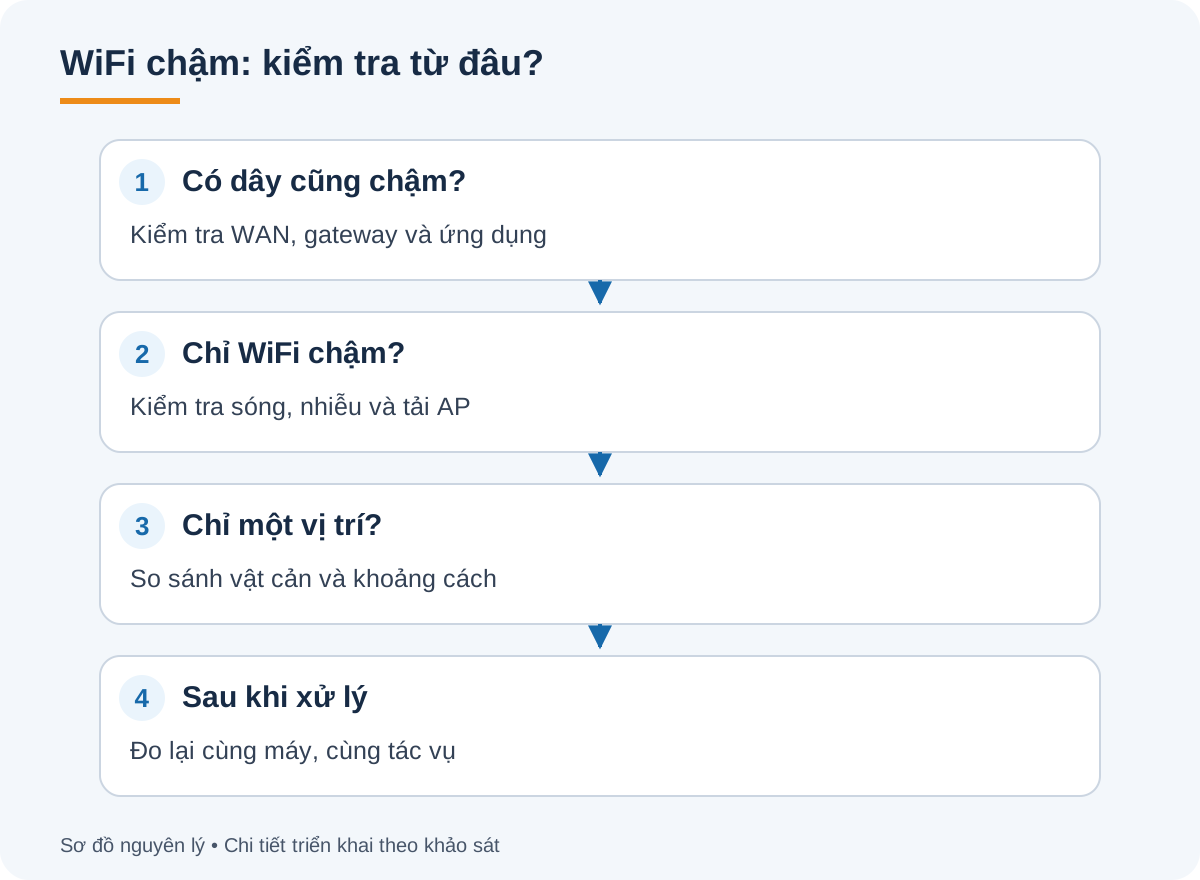
Lập bảng theo bốn cột: vị trí, tác vụ, kết quả trước xử lý và thay đổi đã làm. Ví dụ, phòng họp chỉ chậm khi đóng cửa cần kiểm tra vị trí AP và đường truyền qua vật cản; toàn văn phòng chậm khi sao lưu cần xem lịch sao lưu và giới hạn lưu lượng; một AP có uplink bất thường cần kiểm tra đường cáp và cổng trước khi mua AP mới. Đây là cách khoanh vùng, chưa phải kết luận cho mọi văn phòng.
Với thay đổi cấu hình, lưu bản sao trước khi thực hiện, chọn thời điểm phù hợp và có phương án quay lại. Điều chỉnh vị trí hoặc kênh nên đi kèm đo lại ở các điểm làm việc. Chỉ nâng cấp khi đã chỉ ra giới hạn của thiết bị hiện có hoặc yêu cầu mới mà hệ thống chưa đáp ứng. Danh mục mua cần nêu rõ model, nguồn PoE, khả năng quản lý và các điều kiện tương thích.
Chẳng hạn, U6-Lite có cổng uplink GbE, cấp nguồn PoE và mức tiêu thụ tối đa 12 W theo tài liệu hãng. Các thông số này giúp kiểm tra nguồn và đường kết nối; chúng không phải lời hứa về tốc độ Internet hoặc số người làm việc ổn định trong một phòng cụ thể.
Kết luận: quyết định nâng cấp dựa trên dấu hiệu đã kiểm chứng

Sau xử lý, thử lại cùng máy tính, cùng vị trí và cùng tác vụ, gồm cả khung giờ từng xảy ra lỗi. Nếu có roaming, thử đi qua các khu vực trong khi chạy ứng dụng thực tế. Ghi nhận điều kiện đo để tránh so sánh một buổi vắng người với giờ cao điểm rồi kết luận hệ thống đã đạt yêu cầu.
Khi trao đổi với Vinatech Telecom, hãy gửi mô tả mặt bằng, số thiết bị, ảnh model hiện có và nhật ký lỗi. Đội kỹ thuật sẽ có cơ sở đề xuất phạm vi kiểm tra, phương án tận dụng thiết bị hoặc nâng cấp. Thời gian, chi phí khảo sát và tiêu chí nghiệm thu cần được thống nhất theo nhu cầu cụ thể. Bước đầu hiệu quả nhất là tìm đúng điểm gây gián đoạn công việc.
Tài liệu đối chiếu: Cisco: khảo sát và kiểm chứng WLAN · Ubiquiti: thông số U6-Lite · Fluke Networks: các mục đích kiểm tra cáp.
Trao đổi cùng Vinatech Telecom
Tình huống trong bài có giống điều anh/chị đang gặp?
Mỗi nơi có điều kiện khác nhau. Anh/chị kể lại vấn đề đang gặp để cùng trao đổi bước kiểm tra hoặc thiết bị phù hợp.
Gửi tình huống cần tư vấnNhu cầu, phạm vi và lịch thực hiện được xác nhận với anh/chị trước khi triển khai.